 PhantomVPN Secure
Рабочий VPN для России (Amiga CD32)
PhantomVPN — VPN, где всё работает предсказуемо.
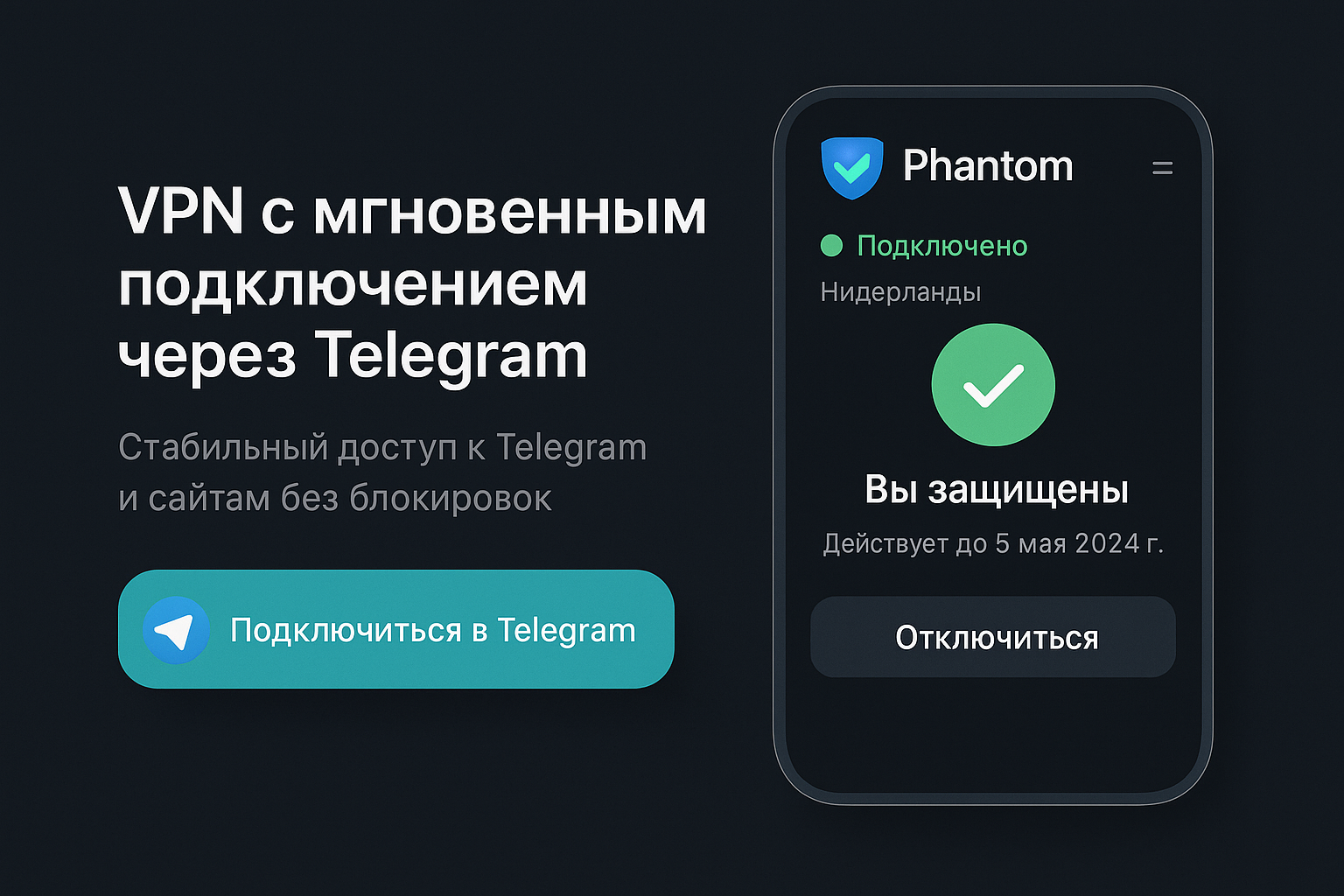
🌍 Интернет без границ
Ваш личный и защищённый интернет — быстрый, стабильный и без ограничений.
⚡ Высокая скорость
Оптимизированные маршруты и сервера обеспечивают стабильное соединение.
🛡️ Надёжная защита
Современное шифрование и отсутствие логов защищают ваши данные.
🌐 Сервера по миру
Нидерланды · Германия
🔑 Подключение за 30 секунд
Откройте бота, выберите тариф и получите доступ — без сложных настроек.
💬 Поддержка 24/7
Помогаем в Telegram в любое время.
Тарифы
Как подключиться к Phantom VPN
📱 Для мобильных устройств
Шаг 0 — Получите ключ
В Telegram-боте откройте «Мои ключи» и скопируйте VLESS-ключ целиком.
Пример: vless://ВАШ-UUID@......#PhantomVPN
Шаг 1 — Установите V2RayTUN
- Android: V2RayTUN в Google Play
- iOS: V2RayTUN в App Store
Шаг 2 — Импортируйте ключ
- Скопируйте ваш VLESS-ключ (строка начинается с
vless://). - Запустите V2RayTUN.
- Нажмите "+" → Import from Clipboard / «Импорт из буфера».
- Убедитесь, что сервер появился в списке.
Шаг 3 — Подключение
- Выберите добавленный сервер → Connect / «Подключить».
- Подтвердите создание VPN-профиля (системный запрос Android/iOS).
- Статус изменится на Connected — готово.
Рекомендации
- Добавьте V2RayTUN в исключения энергосбережения, чтобы соединение не прерывалось в фоне.
- При необходимости переключите сервер в списке и повторите подключение.
💻 Для Windows
Шаг 0 — Получите ключ
В Telegram-боте откройте «Мои ключи» и скопируйте VLESS-ключ целиком.
Шаг 1 — Скачайте v2rayN с официальной страницы
- Перейдите на официальную страницу релизов v2rayN (GitHub).
- Прокрутите ниже до раздела Assets у последнего релиза.
- Скачайте архив v2rayN-With-Core.zip или Windows.zip (под вашу систему).
- Распакуйте архив в удобную папку (например,
C:\Program Files\v2rayN).
Шаг 2 — Запуск
- Откройте
v2rayN.exe. Если Windows спросит — нажмите «Разрешить».
Шаг 3 — Импорт ключа VLESS
- Скопируйте ваш ключ (выделите всю строку → Ctrl+C).
- В v2rayN нажмите Ctrl+V или меню Servers → Add [from clipboard] / «Импорт из буфера».
- В списке появится сервер Phantom VPN.
Шаг 4 — Включите TUN (рекомендуется)
- Внизу включите Enable TUN (впервые может потребоваться установка драйвера — согласитесь).
Шаг 5 — Подключение
- ПКМ по серверу → Set as active / «Сделать активным».
- Нажмите Start (иконка ▶ внизу). Дождитесь статуса Connected.
- Опционально включите System Proxy, чтобы весь трафик шёл через VPN автоматически.
Шаг 6 — Проверка
- Откройте сайт проверки, например whoer.net — IP и страна должны совпасть с локацией сервера.
Поддержка: @PhantomKeySupportBot
🛠 Если не подключается
- Проверьте, что ключ скопирован полностью и начинается с
vless://. - Повторно импортируйте ключ из буфера (не вводите вручную).
- Перезапустите приложение/ПК, попробуйте подключиться снова.
- На Android добавьте V2RayTUN в исключения энергосбережения.
- Если нужно — переключите сервер в списке и повторите подключение.
- Напишите в поддержку: @PhantomKeySupportBot.